
Taquilla: abre caja y vende en puerta
Vende boletos presencialmente el día del evento — efectivo, tarjeta o vale, con entrega del QR al instante.
Actualizado el 23 de octubre de 2026
La taquilla es tu punto de venta físico: vende boletos en la puerta el día del evento, cobra en efectivo, con tarjeta o contra un vale de empresa, y entrega el QR al instante. Requiere que tu organización tenga la taquilla habilitada (te la activa el equipo de Fanaticks).
Abre la caja
Hay dos formas de que alguien opere la caja:
- Tú o tu equipo, desde el panel: en Taquilla, elige el evento y la función, y toca "Abrir caja". La caja siempre se abre en app.fanaticks.live, aunque hayas entrado al panel por otra dirección: ahí queda guardada la impresora que elegiste en esa computadora.
- Un cajero temporal, con una credencial que le creas (ver abajo): abre el link, pone su PIN y ya está vendiendo.
Vende un boleto
- Elige los boletos — los tipos disponibles para taquilla, con sus precios. Toca los botones para la cantidad. (En eventos con asientos numerados, eliges los asientos en el mapa.)
- Toca "Cobrar".
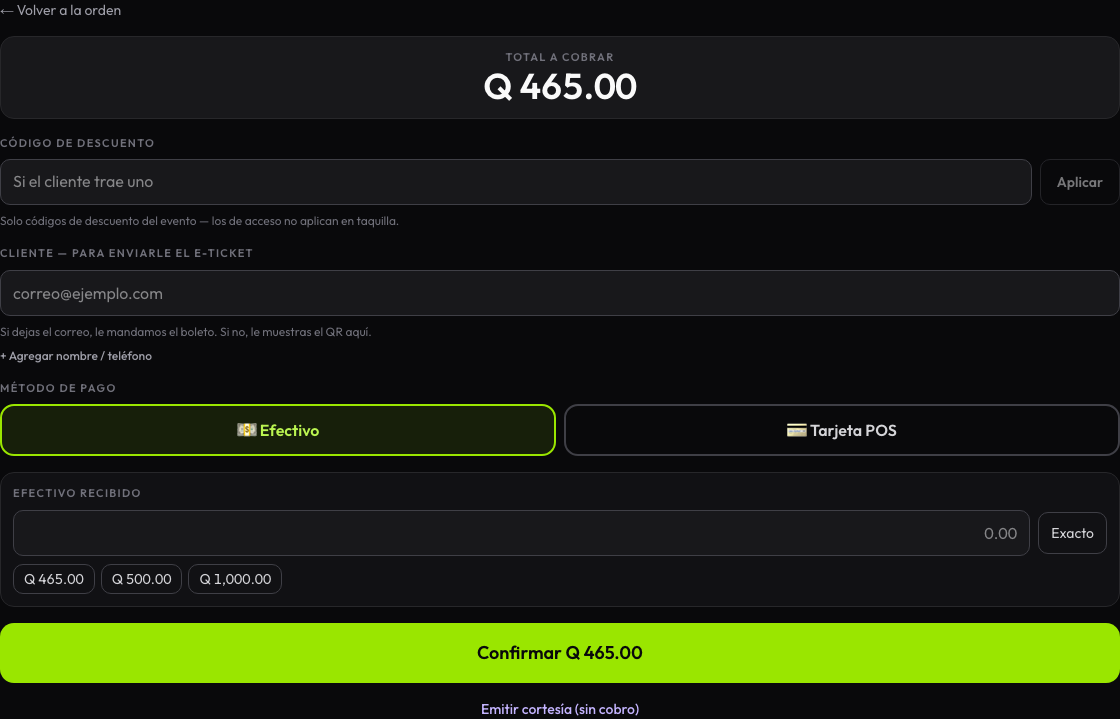
- Datos del cliente — su correo, para mandarle el e-ticket. "Si dejas el correo, le mandamos el boleto. Si no, le muestras el QR aquí." Si el correo quedó mal escrito, el botón de confirmar se desactiva hasta que lo corrijas o lo dejes vacío — el correo es opcional, y sin él le muestras el QR en pantalla.
- Método de pago — Efectivo (con calculadora de cambio), Tarjeta POS (cobras en la terminal del banco y lo registras) o, si lo habilitaste, Vale (ver abajo).
- Confirma. "Venta confirmada" — el boleto se envía por correo, o le muestras el QR en pantalla en el acto.
En esa pantalla también aparece el número de orden (por ejemplo ORD-15218): es el folio de esa venta. Dáselo al cliente si te lo pide, o úsalo después para encontrar la orden en la pestaña "Órdenes".
El número se asigna al confirmar el cobro, no antes: mientras armas el carrito la orden todavía no existe, así que no vas a ver un folio ahí.
Eventos con varias funciones: elige primero cuál vas a vender
Si el evento tiene más de una función, al abrir la caja lo primero que ves es la pregunta "¿Para qué función vas a vender?" con la lista de funciones. Toca la que corresponde y recién ahí aparece el mapa (o los boletos) de esa función. Es un paso a propósito: evita que vendas sin querer contra la función equivocada.
Mientras vendes, arriba se queda una franja verde que dice "Vendiendo la función: …" con el día y la hora — para que siempre tengas claro sobre qué función estás emitiendo. Para pasar a otra, toca "Cambiar función".
⚠️ Cambiar de función empieza de cero. Cada función tiene su propio mapa y sus propios boletos, así que al cambiar se suelta lo que tengas en el carrito o apartado. Cobra la venta que ya armaste antes de cambiar.
Aparta varios asientos numerados de un solo gesto
En eventos con mapa, no necesitas ir clic por clic para grupos grandes:
- "Apartar mejor disponible" — escribe la cantidad, elige la localidad y el precio, y el mapa aparta los mejores asientos disponibles de un solo golpe (procura dejarlos juntos; si no quedaban contiguos, te avisa).
- Selección por arrastre — con el botón de modos sobre el mapa cambias a rectángulo o lazo y arrastras para seleccionar varios asientos de una vez.
Si una localidad tiene dos precios sobre los mismos asientos (por ejemplo Adulto y Niño), la vas a ver una vez por cada precio en la lista — elige el que vas a cobrar y aparta esa cantidad. Puedes repetir con el otro precio y ambos quedan en la misma orden.
El máximo de boletos por compra que configuraste para tu evento no aplica en taquilla: ese tope protege tu página pública, y en la puerta tienes al cliente enfrente. La caja vende hasta 100 boletos en una sola orden, sin que tengas que tocar la configuración del evento. Si un grupo necesita más, divide la venta en varias órdenes.
Lo que sí se respeta en taquilla es la disponibilidad real de cada localidad y los topes que hayas puesto en un tipo de boleto específico.
Los extras (add-ons: parqueo, bebidas, donación) se venden en la misma orden, debajo de los boletos. Los de precio fijo van por cantidad con + / −, hasta el máximo por compra que hayas puesto en ese extra o, si no pusiste ninguno, hasta el tope de la caja — y nunca más de lo que quede. Los de montos a elegir (donación) van de uno en uno. Un extra siempre acompaña al menos un boleto.
El cierre de venta en línea de una función tampoco aplica en taquilla: cuando tu página ya dice "Venta en línea cerrada", la caja sigue vendiendo lo que quede (cómo se programa).
Si el apartado no procede, el mensaje te dice cuál de los dos problemas es: "No hay tantos asientos" (baja la cantidad o elígelos en el mapa) o "No se pudo pedir los asientos" (no es falta de cupo — elígelos en el mapa y avísanos).
Si se cae la conexión al confirmar
La taquilla necesita internet para cobrar (el aforo se descuenta en el servidor en el acto). Si la red del lugar se corta justo cuando tocas "Confirmar", la pantalla de cobro se queda como está — correo, método, efectivo recibido y descuento siguen ahí — y arriba del botón aparece un aviso ámbar: "Se perdió la conexión". El botón pasa a decir "Reintentar".
- Revisa la red del dispositivo (Wi-Fi o datos).
- Toca "Reintentar" sin cambiar nada.
- Si la venta ya había entrado antes de que se cortara la conexión, ves esa misma venta (mismo número de orden, mismos boletos). Si no había entrado, se cobra ahora. No se cobra dos veces.
Cuando no hay conexión de entrada, la caja lo avisa con una franja amarilla arriba ("Sin conexión") y al confirmar te dice que esperes a que vuelva la red, sin intentar cobrar.
⚠️ Importante: "Reintentar" repite el mismo cobro. Si después del aviso cambias el cliente, el método de pago o el descuento, eso cuenta como una venta nueva: antes de confirmarla, revisa en la pestaña "Órdenes" si la anterior ya entró. Cambiar solo el efectivo recibido no cuenta como venta nueva.
Si en vez del aviso ves "Algo salió mal", revisa en "Órdenes" si la venta entró antes de volver a cobrar.
Aplica un código de descuento
Los códigos de descuento de tu evento también canjean en taquilla — el mismo código, el mismo límite de usos compartido con tu página:
- En la pantalla de cobro, debajo del total, escribe el código en el campo "Código de descuento" y toca "Aplicar" (o Enter).
- Al aplicarlo, el total baja al instante — el cambio y el cobro usan el nuevo total. Debajo del total queda el descuento aplicado; con "Quitar" vuelves al precio normal antes de confirmar.
- Confirma como siempre. El corte de caja muestra una línea de "Descuentos" con lo rebajado.
Si el código no existe, venció o ya se agotó, el operador ve "Código no válido o agotado." y la venta sigue a precio normal (o el comprador decide). Si el código se agota justo entre que lo aplicas y confirmas, la venta no se cobra — vuelves a cobrar sin el descuento.
💵 El corte cuadra solo: el efectivo del cajón se compara contra totales que ya salen descontados. La línea "Descuentos" existe para que el supervisor vea por qué el efectivo es menor que boletos × precio de lista — no es un faltante.
En taquilla aplican solo códigos de descuento. Los códigos de acceso (preventa) no funcionan ahí — esos desbloquean boletos en tu página. Y las promociones por pareja automáticas aplican solo en tu página: en taquilla el precio es el de la fase vigente.
Cobra con vale
Un vale es un boleto que entregas contra un documento de una empresa — una orden de compra, un contrato, una factura — en vez de contra dinero en la caja. El cobro lo haces tú por tu propio canal (transferencia, crédito, lo que tengas acordado con esa empresa): Fanaticks no recibe ese dinero.
Para que aparezca en la caja hacen falta dos cosas:
- Habilitar Voucher / vale en el paso Métodos de pago del evento.
- Que el operador pueda usarlo. Tú y tu equipo (los que entran con su cuenta) siempre pueden. A un cajero temporal se le da el permiso al crearlo, con la casilla "Puede cobrar con vale" — viene apagada por defecto.
En la pantalla de cobro aparece entonces un tercer botón, 🧾 Vale, en su propia fila debajo de Efectivo y Tarjeta POS. Al elegirlo desaparece la calculadora de cambio (no hay nada que contar) y se piden dos datos:
- Empresa — quién entregó el vale.
- Nº de vale o referencia — el contrato, la factura o el pedido que lo respalda.
Los dos son opcionales. Si no los tienes a mano, cobra igual y quedan vacíos: la idea es no trabar una fila buscando un número de contrato. Pero si los llenas, quedan guardados en la orden y los ves después en el reporte de Detalle de órdenes, que es donde vas a cuadrar con esa empresa.
⚠️ Importante: el vale no suma al total de la jornada del corte de caja — aparece en una línea aparte, "Vales", con el valor de los boletos. Es a propósito: ese dinero no está en el cajón del cajero, así que si sumara, el corte te mostraría un faltante por el monto de cada vale. El cajero no debe recibir efectivo por una venta con vale.
Un vale emitido por error se anula como cualquier otra venta, desde la pestaña "Órdenes", escribiendo el motivo.
Cajeros temporales
Para dar acceso a alguien que solo vende esa noche, sin cuenta de Fanaticks: desde Taquilla → "Gestionar operadores temporales", crea un operador con:
- Permanente (PIN) — entra siempre con su PIN. Vence 24 horas después de la última función del evento, así que le sirve toda la temporada.
- Temporal (link) — un link de un solo uso que vence en 24 horas contadas desde que lo creas.
Al crearlo decides si puede emitir cortesías (boletos gratis) y, si habilitaste el método, si puede cobrar con vale — las dos vienen apagadas por defecto. Los operadores con cuenta (tú y tu equipo) siempre pueden. Más en Emite cortesías.
Se genera un link + QR para compartirle (se muestra una sola vez). Puedes revocar su acceso cuando quieras.
Puntos de venta: varios eventos sin cerrar caja
Si tienes un local que vende boletos de varios eventos a la vez (un mall, una tienda), crea un punto de venta en vez de un cajero por evento. Desde Taquilla → "Puntos de venta", ponle el nombre del local y un PIN de 4 a 8 dígitos. Se genera un link + QR (se muestra una sola vez): compártelo con el local, y el PIN dáselo en persona.
El cajero abre el link, pone su PIN y responde "¿Para qué evento vas a vender?" con la lista de los eventos en venta de tu organización. Para vender otro, toca "Cambiar evento" arriba, junto a su nombre: la caja del evento anterior queda abierta y no hay que volver a poner el PIN.
- Cada evento tiene su propia caja. El carrito de un evento nunca se mezcla con el de otro, y un cliente que compra de dos eventos paga dos veces (una venta por evento).
- Corte del turno: la pestaña "Caja" muestra una sección por evento y un total por moneda. Si vendes un evento en córdobas y otro en dólares, los totales van separados, nunca sumados.
- "Cerrar turno" cierra las cajas de todos los eventos de ese punto de venta.
- Para buscar, reimprimir, reenviar o anular una venta de otro evento, cambia primero a ese evento: la pestaña "Órdenes" busca en el evento que estás vendiendo.
- Vence en 90 días. Con "Renovar" obtienes un link nuevo con el mismo PIN, por 90 días más.
- Las cortesías y el vale quedan apagados en los puntos de venta.
⚠️ Importante: un punto de venta es un local. Si dos dispositivos usan el mismo link, comparten las cajas y el corte, y cerrar el turno en uno las cierra en el otro. Para dos mostradores con cortes separados, crea dos puntos de venta.
Un evento cancelado, cerrado o archivado deja de aparecer en la lista. Si tienes eventos de prueba en venta, archívalos para que el cajero no los vea.
Qué se puede vender
La taquilla vende los boletos con canal "Taquilla" de eventos que están en venta. Si un evento no tiene inventario para taquilla, activa el canal "Taquilla" en algún tipo de boleto desde el paso Tipos de boleto.
Relacionado: Anula ventas y reenvía boletos · Emite cortesías.