
Códigos de descuento y de acceso
Un solo botón para crear códigos que bajan el precio o que abren localidades ocultas — para todo el evento, para una función o para una sola localidad.
Actualizado el 22 de octubre de 2026
En el paso "Códigos y promociones" creas los dos tipos de código con el mismo botón, "Crear código". Antes del primero, vale la pena tener clara la diferencia, porque el comprador los escribe en lugares distintos:
| Código de descuento | Código de acceso (preventa) | |
|---|---|---|
| Qué hace | Baja el precio | Revela localidades ocultas a su precio normal |
| El comprador lo usa en | El checkout, al pagar — y en taquilla, el operador | La página del evento ("¿Tienes un código de preventa o acceso?") |
| Cambia el precio | Sí | No |
| Para qué sirve | Promos, alianzas, vouchers, un precio especial por localidad | Preventas, boletos exclusivos, invitados |
⚠️ Son campos distintos y no se aceptan entre sí. Un código de descuento tecleado en la página del evento devuelve "Código no válido" — hay que aplicarlo en el checkout. Si un comprador te reporta que "el código no sirve", esa es la primera pregunta. Explicación para compradores en Compra con un código, lista para reenviar.
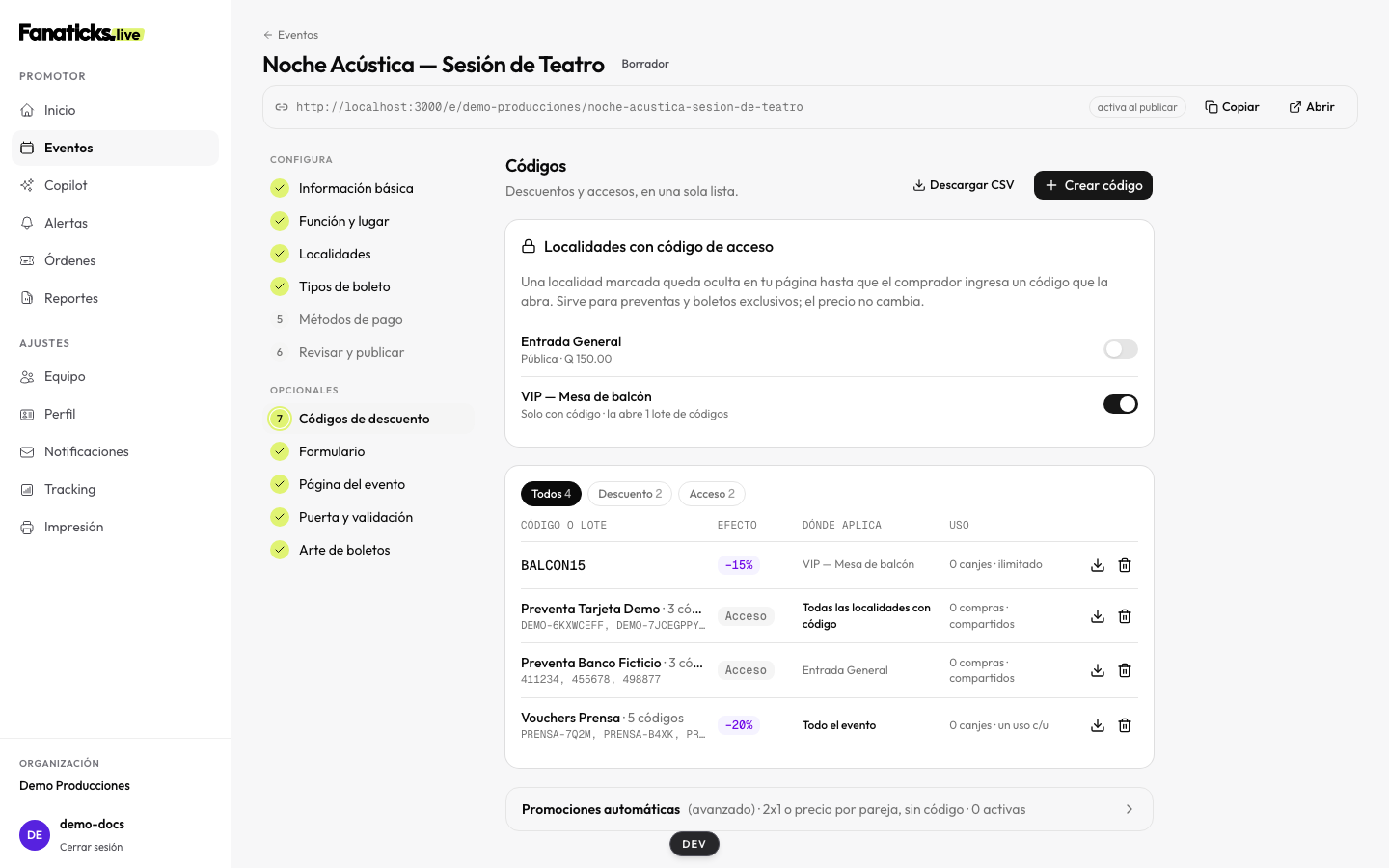
Crear un código
"Crear código" te hace tres preguntas, en orden. Debajo del formulario, antes de guardar, te dice en una línea exactamente qué vas a crear y dónde lo va a escribir el comprador.
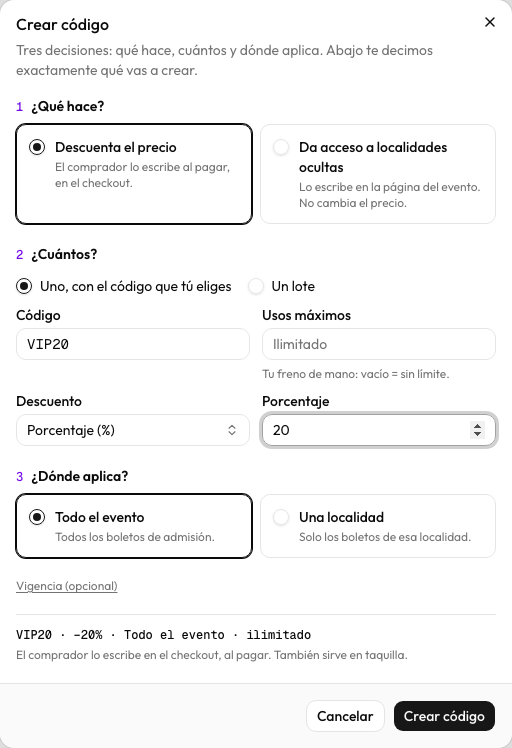
1. ¿Qué hace?
- "Descuenta el precio" — elige "Porcentaje" o "Monto fijo" y el valor. El descuento sale del precio del boleto; el cargo por servicio se cobra completo.
- "Da acceso a localidades ocultas" — abre las localidades marcadas "Solo con código de acceso", a su precio normal. No descuenta nada.
2. ¿Cuántos?
- "Uno, con el código que tú eliges" — escribe el código (ej. "PROMO20") y, si quieres, los "Usos máximos". Vacío = sin límite. En un acceso, vacío significa que el código es una llave, no un cupo: lo comparte toda tu preventa y el límite real es la cantidad de la localidad.
- "Un lote" — para cientos o miles de códigos. Ponle un "Nombre del lote" (ej. "Preventa VISA Banco X") para verlos agrupados en la lista, elige de dónde salen ("Pegar o subir lista" con uno por línea o un CSV de una columna, o "Generar aleatorios" con un prefijo opcional como "VISA-") y cómo se usan:
- "Compartidos, sin límite" — un mismo código lo usan muchas personas. Lo típico de una preventa por BIN de tarjeta.
- "Un uso cada uno" — cada código sirve una sola vez. Vouchers individuales.
3. ¿Dónde aplica?
- "Todo el evento" — un descuento aplica a todos los boletos de admisión. Un acceso ("Todas las localidades con código") abre todas las localidades ocultas del evento; si después marcas otra localidad como "solo con código", ese mismo código también la abre.
- "Una localidad" — un descuento solo baja el precio de esa localidad ("VIP20" descuenta la VIP y deja la General a precio normal). Un acceso abre solo esa localidad oculta.
- "Una función" — aparece solo si tu evento tiene varias funciones: todas las localidades de esa fecha.
🗓️ Eventos con varias funciones: "Todo el evento" cubre todas las fechas. "Una localidad" es esa localidad en esa función — el selector te muestra la fecha. Si quieres el mismo descuento en esa localidad en todas las fechas, elige "Todo el evento" o crea un código por función. Un código de acceso a una localidad sí abre la localidad del mismo nombre en las demás funciones.
"Vigencia (opcional)" deja programar desde cuándo y hasta cuándo sirve el código. Sin vigencia, sirve siempre.
Si el código ya existe en este evento o el lote no se puede cargar, el diálogo te dice por qué y qué hacer: que la localidad todavía no está marcada como "solo con código", que pasaste del máximo de 10,000 por lote, o que los códigos que subiste son demasiado largos (con un ejemplo). Si ninguno de los códigos de una lista era nuevo, verás "0 códigos nuevos" en vez de un error.
Localidades con código de acceso
La tarjeta de arriba lista tus localidades con un interruptor por cada una. Encenderlo la marca como "Solo con código de acceso": desaparece de tu página hasta que alguien ingresa un código que la abra. Es el mismo ajuste que encuentras en Tipos de boleto; aquí está a la mano para armar una preventa sin cambiar de paso.
Cada localidad oculta te dice cuántos lotes de códigos la abren. Si dice "ningún código la abre todavía", nadie puede comprarla en línea: crea un código de acceso con el botón que aparece ahí mismo.
La lista de códigos
Una fila por código o por lote, con filtros "Todos", "Descuento" y "Acceso". Cada fila muestra el efecto (el descuento o "Acceso"), dónde aplica y el uso:
- En un descuento, los canjes y su tope.
- En un acceso, las compras confirmadas con ese código. Un código de acceso compartido no se gasta: es una llave, y lo que cuenta es cuánta gente entró con ella.
Cada fila tiene tres botones: descargar el CSV, pausar (o reactivar) y eliminar.
- Pausar frena el código al instante: quien lo escriba ve que no es válido, igual que uno que no existe. En un lote, pausa todos sus códigos. Lo reactivas con el mismo botón.
- Eliminar solo funciona con un código o lote que nunca se usó. Si alguien ya compró con él (o tiene una compra en curso), Fanaticks no te deja borrarlo y te sugiere pausarlo: el código tiene que seguir apareciendo en esas órdenes y en tus reportes.
🎫 También en taquilla: los códigos de descuento canjean en el mostrador — el operador lo teclea en la pantalla de cobro y el total baja al instante, respetando el alcance del código. El límite de usos es compartido entre tu página y la taquilla, y una venta anulada devuelve su uso. Detalle en Taquilla: abre caja y vende.
💳 Preventa por BIN de tarjeta: carga solo los primeros 4 a 8 dígitos de las tarjetas participantes (el BIN identifica al banco emisor). Nunca pidas ni cargues el número completo de la tarjeta. El comprador teclea esos mismos dígitos en tu página para entrar a la preventa.
⚠️ Cada código vive una sola vez por evento. Si subes una lista que se solapa con otra que ya cargaste, los repetidos se saltan; y si toda la lista ya estaba, verás "0 códigos nuevos". Es justo lo que pasa cuando cargas los BINes de un banco después de haber cargado los de la marca completa: los del banco ya están adentro. Si quieres que ese banco tenga su propia localidad, sube únicamente los BINes que sean exclusivos de él.
Descarga tus códigos
¿Necesitas la lista completa — para compartirla con el banco, imprimir vouchers o llevar tu propio control? Cada lote tiene un botón de descarga (el ícono junto al de eliminar) que baja un CSV con todos sus códigos, y el botón "Descargar CSV" del encabezado baja todos los lotes del evento de un jalón.
El archivo abre directo en Excel y trae una fila por código: lote, tipo, alcance (todo el evento, la función o la localidad), código, usos consumidos, límites y estado — y en los de descuento, también el tipo y valor del descuento.
💡 Al final de este mismo paso, plegado bajo "Promociones automáticas (avanzado)", vive la promoción por pareja — un 2x1 o precio especial al llevar 2, sin código.
Siguiente paso de la serie: Diseño de la página.