Publica tu evento
El checklist final — qué bloquea la publicación, qué es solo advertencia (y cómo se confirma), y qué pasa al tocar "Publicar evento".
Actualizado el 21 de septiembre de 2026
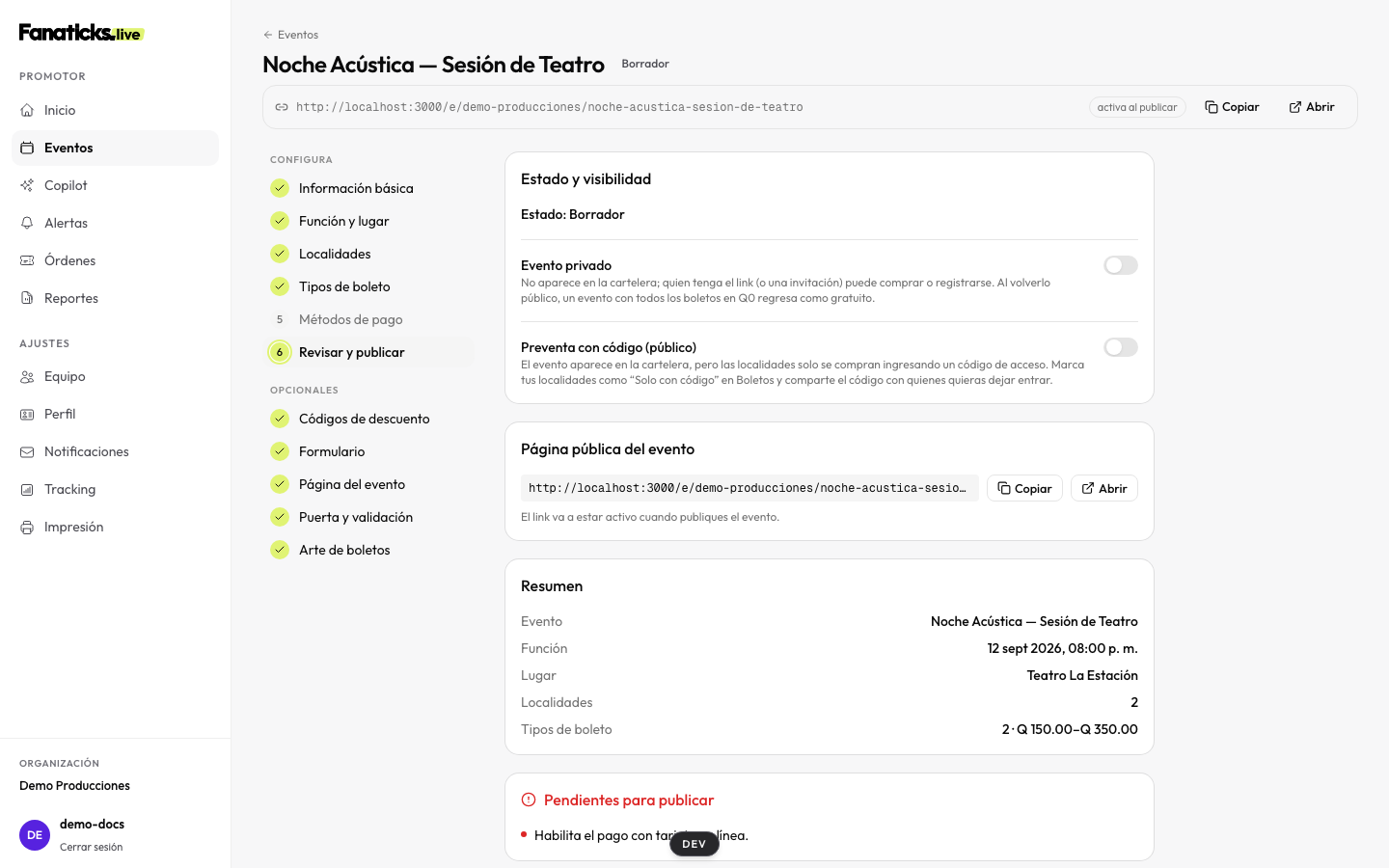
Revisar y publicar es el último paso del configurador. Acá ves el resumen de todo lo configurado, el checklist de lo que falta y el botón que pone tu evento en vivo.
El checklist: pendientes vs advertencias
El paso separa dos cosas distintas:
"Pendientes para publicar" (en rojo) — bloquean el botón hasta resolverse:
- Al menos una función con fecha.
- Cada función con aforo y al menos una localidad (y la suma de localidades no puede superar el aforo).
- Al menos un tipo de boleto con cupo que se venda "En línea (web)".
- El método "Tarjeta en línea" habilitado (salvo eventos gratuitos).
"Advertencias" (en ámbar) — no bloquean, pero léelas:
- "Tu evento no tiene portada" — la tarjeta de la cartelera saldrá con un fondo de relleno (un degradado oscuro con la "F" de Fanaticks) en vez de tu arte, y tu página sin imagen. La portada se sube en Información básica.
- "Tu evento no tiene descripción" — la sección "Sobre el evento" saldrá vacía y Google no tendrá texto que mostrar. Se escribe en Información básica.
- "Falta conectar el procesador de pagos" — puedes publicar, pero los pagos no se cobrarán hasta que tu cuenta de cobros esté conectada (qué significa).
- "La transferencia bancaria va por el procesador estándar" — habilitaste transferencia pero tu cuenta no tiene el procesador estándar conectado: la tarjeta sí cobra, la transferencia no (más detalle).
- Fechas en el pasado, ventanas de venta cerradas, localidades sin boletos.
💡 Tip: el riel de pasos de la izquierda te marca con ✓ lo completo — si algo aparece pendiente, el nombre del paso te dice exactamente a dónde volver.
Publicar con advertencias
Las advertencias no te frenan: hay quien abre la preventa antes de tener el arte listo, y está bien. Pero si tocas "Publicar evento" con advertencias pendientes, te pedimos confirmarlo en un diálogo que lista lo que falta — y, si no hay portada, te muestra cómo se va a ver tu página sin ella: con el fondo de relleno en el tono "Concierto", o solo texto en el tono "Pequeño" (la tarjeta de la cartelera usa el fondo de relleno en ambos casos).
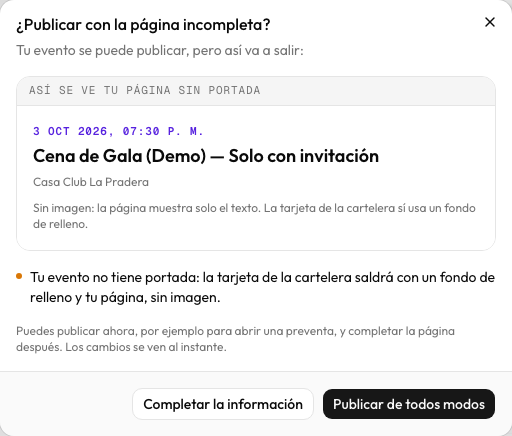
- "Completar la información" te lleva al paso donde se resuelve lo que falta.
- "Publicar de todos modos" publica tal cual. Puedes completar la página después: los cambios se ven al instante en tu página pública.
Sin advertencias, el botón publica directo.
Publicar como anuncio (sin fecha ni boletos todavía)
¿Ya tienes el cartel pero todavía no la fecha, el lugar o los precios? No esperes para captar a tu público. Cuando la publicación normal está bloqueada por falta de función o de boletos, en este mismo paso aparece la tarjeta "¿Todavía sin fecha o boletos? Anúncialo":
- Escribe, si quieres, una pista de fecha: "Octubre 2026", "Fin de año" (no es una fecha real; se muestra en el hero).
- Toca "Publicar como anuncio".
Tu página queda viva con la portada, la descripción, la tarjeta "Organiza" y el bloque "Avísame cuando abra la venta" en lugar del bloque de compra. Aparece en la franja "Próximamente" al final de la cartelera y en Google, pero no en el carrusel ni entre los eventos en venta. Quien deja su correo (y su teléfono, si quiere) queda apuntado sin función: cuando abras la venta, le avisamos solos por correo y por WhatsApp (cómo funciona el aviso).
Para abrir la venta, agrega la función y los boletos como siempre y toca "Publicar evento": el anuncio se convierte en evento completo en el mismo momento, sin perder a nadie. Si te arrepientes, "Retirar anuncio" (en Estado y visibilidad) devuelve el evento a borrador y apaga la página; los apuntados se conservan por si vuelves a anunciar.
⚠️ Un evento con venta externa (Palco) no se anuncia: su tarjeta de cartelera necesita la fecha.
Estado y visibilidad
En este mismo paso viven los controles que vas a usar durante la vida del evento:
- "Evento privado" — tu evento no aparece en la cartelera; solo compra o se registra quien tenga el link (o una invitación). Puedes activarlo y desactivarlo cuando quieras.
- "No listar en la cartelera" — tu evento sigue funcionando completo para quien tenga el link (compra o registro, boleto con QR y correo), pero no aparece en la cartelera de Fanaticks, en tu página de promotor ni en los resultados de Google. A diferencia de "Evento privado", no pide código ni invitación: el link es la única diferencia. Úsalo para ensayos, eventos internos o cuando quieras controlar tú la difusión. Si tu organización es nueva en Fanaticks, en vez del interruptor verás "Listar en la cartelera": tu evento nace no listado y entra a la cartelera después de una revisión rápida (cómo funciona).
- "Preventa con código (público)" — tu evento sí aparece en la cartelera, pero las localidades solo se compran con un código de acceso. Es el modo para preventas con acceso controlado (cómo funciona).
- Cerrar venta / Reabrir venta — cerrar saca el evento de la cartelera y desactiva su página; reabrir lo devuelve a la venta. Útil para pausas de emergencia.
Qué pasa al tocar "Publicar evento"
- Tu página pública se activa en la URL que ves arriba (la barra con "Copiar" te acompaña en todos los pasos).
- Si el evento es público y está listado, aparece en la cartelera de Fanaticks y se queda ahí hasta la medianoche del día de su última función — aunque el evento ya haya empezado, la gente puede seguir encontrándolo y comprando en línea durante la noche. Unas horas después de terminar, cada función pasa sola a "Finalizada" y deja de venderse; cuando finaliza la última, tu página muestra "Este evento ya pasó" en lugar del bloque de compra, y los links que compartiste siguen abriendo (cómo funciona).
- Si programaste la salida a la venta a futuro, la página se muestra en modo "Próximamente" con contador, y la compra se abre sola a la hora exacta. Y si programaste un cierre de venta en línea, a esa hora la página deja de vender y muestra "Venta en línea cerrada" — la taquilla sigue vendiendo (cómo se configura).
- Publicar activa las funciones (y sus boletos) que existen en ese momento. Si después agregas otra fecha, esa función nace "Sin publicar": configúrala y ponla en venta desde el paso Función — mira Funciones y lugar.
⚠️ Importante: publicar no es irreversible — puedes cerrar la venta o volver el evento privado en cualquier momento. Pero los links ya compartidos y las compras ya hechas son reales: haz tu ronda de revisión (precios, fechas, textos) ANTES de publicar.
¿Todo verde? Publica, abre tu página y haz una compra de prueba tú mismo — es la mejor verificación que existe.